دسته بندی محصولات


لطفا کد اعتبارسنجی ارسال شده به موبایل خود را در کادر زیر وارد نمایید.
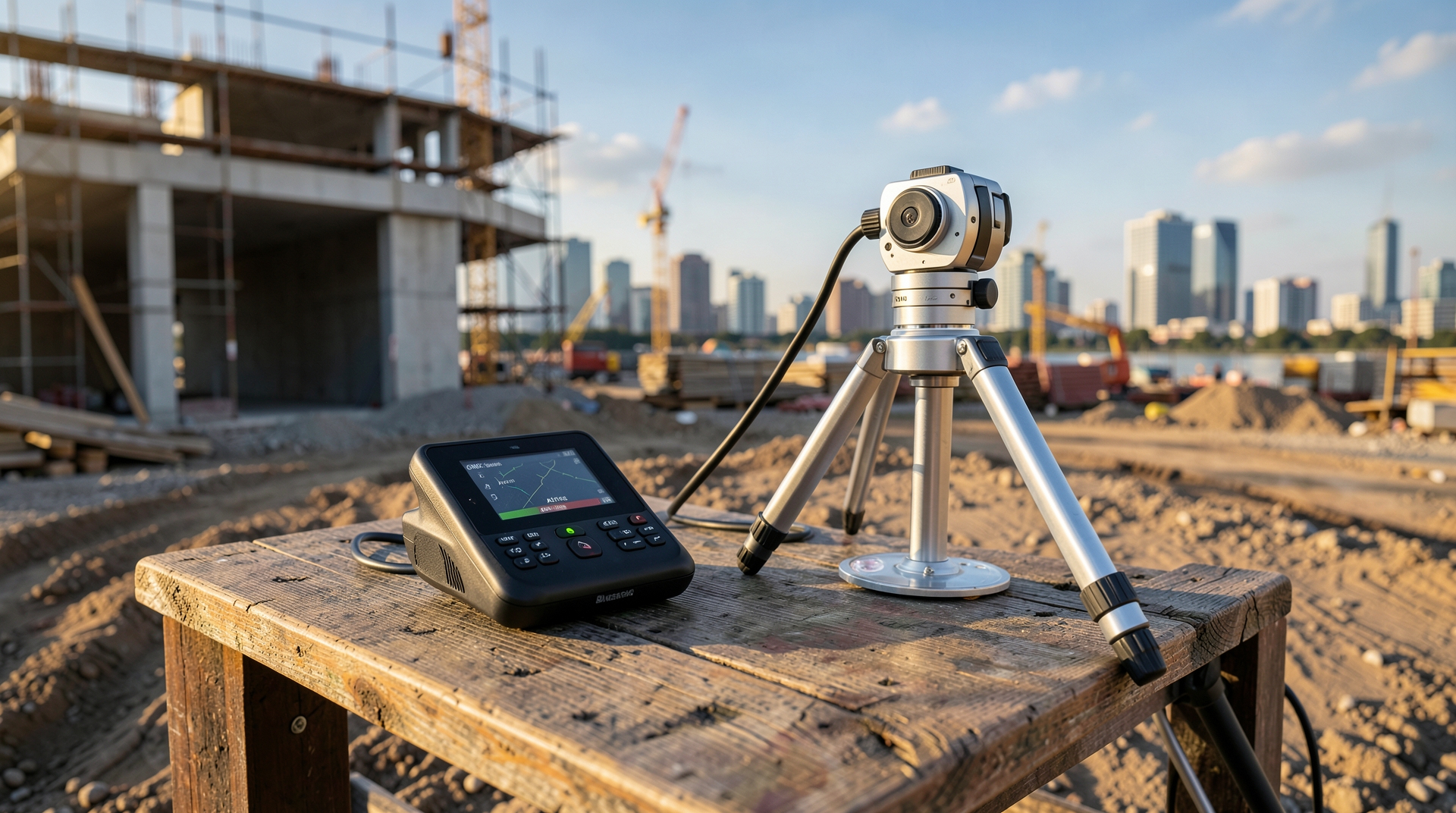
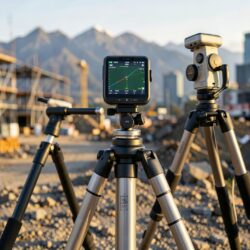
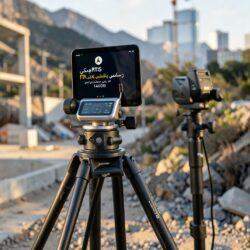
استفاده از کنترلر GNSS به عنوان مغز متفکر تجهیزات نقشهبرداری میدانی، نیازمند تسلط بر قابلیتهای نرمافزاری مختلف برای افزایش سرعت و کاهش خطای انسانی است. بارگذاری نقشه پس زمینه (Background Map) روی کنترلر، به نقشهبردار اجازه میدهد تا وضعیت دقیق عوارض، خطوط طرح، مرزهای پلاک و تصاویر ماهوارهای را بهصورت زنده در محیط کار میدانی مشاهده کند. در این راهنمای جامع، تمام مراحل، فرمتهای پشتیبانیشده و نکات کلیدی برای وارد کردن فایلهای برداری و رستری به نرمافزارهای فیلد کنترلر بررسی شده است.
در پروژههای مدرن نقشهبرداری، برداشت نقاط بدون داشتن دید بصری از طرح کاداستر یا فایل طراحی مهندسی میتواند منجر به دوبارهکاری و اشتباهات محاسباتی شود. هنگامی که شما یک نقشه پایه یا تصویر هوایی را روی کنترلر GNSS بارگذاری میکنید، دید کاملی از محیط اطراف پیدا خواهید کرد. این اقدام مزایای زیر را به همراه دارد:
برای بارگذاری نقشه در نرمافزارهای میدانی، باید با انواع فرمتهای فایل آشنا باشید. بهطور کلی نقشههای پس زمینه به دو دسته برداری (Vector) و رستری (Raster) تقسیم میشوند:
فایلهای برداری شامل خطوط، نقاط و پلیگونها هستند و حجم بسیار کمی دارند. رایجترین فرمت برداری، فایل DXF خروجی از نرمافزارهای طراحی مانند Autodesk AutoCAD است. همچنین فرمتهای Shapefile (.shp) و KML/KMZ مربوط به سامانه اطلاعات جغرافیایی (GIS) و گوگل ارث نیز به وفور استفاده میشوند.
فایلهای رستری شامل تصاویر زمینمرجعشده (Georeferenced Images) مانند عکسهای هوایی، تصاویر پهپاد و نقشههای اسکنشده هستند. فرمت GeoTIFF (.tif) و ECW محبوبترین فرمتهای تصویر زمینمرجع برای بارگذاری در کنترلر GNSS محسوب میشوند.
| نوع فایل | فرمتهای رایج | مزایا | معایب |
|---|---|---|---|
| برداری (Vector) | DXF, SHP, KML | حجم کم، سرعت بالا، قابلیت انتخاب عوارض برای پیادهسازی | عدم نمایش جزئیات بصری واقعی زمین |
| رستری (Raster) | GeoTIFF, ECW, MBTiles | نمایش واقعی عوارض طبیعی و ساختوسازها | حجم بالا و نیاز به سختافزار قویتر در کنترلر |
فایل DXF استانداردترین فرمت برای انتقال نقشههای اتوکد به محیط میدانی است. برای بارگذاری موفق این فایل در نرمافزار فیلد کنترلر خود، مراحل زیر را طی کنید:
قبل از انتقال فایل به کنترلر، حتماً موارد اضافی مانند متنهای سنگین، هالچها (Hatch) و بلاکهای غیرضروری را حذف کنید تا حجم فایل کاهش یابد. همچنین مطمئن شوید که مختصات نقشه در سیستم مختصات واقعی (مانند UTM) قرار دارد و بر بر اساس مختصات محلی اشتباه ترسیم نشده است.
فایل DXF را از طریق کابل USB، فلش مموری یا ارتباط ابری به حافظه داخلی منتقل کنید. مدیریت درست دادهها در حافظه گیرنده GNSS و کنترلر باعث میشود تا در پروژه با کندی سرعت مواجه نشوید.
اگر تمایل دارید عکسهای هوایی یا نقشه گوگل ارث را به عنوان پسزمینه داشته باشید، استفاده از فایل GeoTIFF یا MBTiles بهترین گزینه است. برای این کار باید ابتدا تصویر خود را در نرمافزارهایی مثل Global Mapper یا QGIS زمینمرجع (Georeference) کرده و سپس خروجی متناسب با کنترلر GNSS دریافت کنید.
در صورت دسترسی به اینترنت میدانی، میتوانید از نقشههای آنلاین (Online Web Maps) مانند OSM یا Google Maps نیز در نرمافزار کنترلر استفاده کنید. برای بهرهگیری از نقشههای آنلاین، داشتن پایداری شبکه و اتصال سیمکارت داده روی دستگاه بسیار اهمیت دارد.
یکی از شایعترین مشکلات نقشهبرداران در میدان، عدم انطباق نقشه پس زمینه با موقعیت واقعی دریافت شده از سیستمهای ماهوارهای (GNSS) است. این مشکل معمولاً به دو دلیل رخ میدهد:
اگر فایلهای پس زمینه سنگین باشند، ممکن است کنترلر دچار هنگ یا تاخیر در نمایش حرکت مکاننما شود. برای جلوگیری از این مشکل، نکات زیر را رعایت کنید:
۱. خاموش کردن لایههای غیرضروری: در تنظیمات نقشه، تنها لایههایی را فعال نگه دارید که برای عملیات اجرایی آن روز نیاز دارید.
۲. استفاده از فرمت MBTiles برای تصاویر رستری: این فرمت تصاویر را به کاشیهای کوچکتر تقسیم کرده و سرعت رندرینگ را روی دستگاه به شدت افزایش میدهد.
۳. بررسی میزان رم و پردازنده: پیش از شروع عملیات بزرگ در یک پروژه نقشهبرداری، مطمئن شوید نرمافزارهای جانبی بیمورد روی کنترلر باز نباشند.
این مشکل معمولاً به علت عدم تطابق سیستم مختصات پروژه با فایل DXF، استفاده از ورژنهای خیلی جدید اتوکد (پیشنهاد میشود فایل را با فرمت AutoCAD 2007/2010 DXF ذخیره کنید)، یا حجم بالای فایل رخ میدهد.
برخی نرمافزارهای مدرن فیلد کنترلر از فایل DWG پشتیبانی میکنند، اما برای جلوگیری از بروز خطا و افزایش سرعت پردازش، همیشه تبدیل فایل به DXF استاندارد توصیه میشود.
شما میتوانید محدوده مورد نظر را در Google Earth ذخیره کرده و سپس در نرمافزار Global Mapper آن را به یک فایل GeoTIFF یا MBTiles با سیستم مختصات UTM خروجی بگیرید و به دستگاه منتقل کنید.
بارگذاری صحیح نقشه پس زمینه در کنترلر GNSS یکی از مهارتهای کلیدی هر نقشهبردار حرفهای است. با آمادهسازی دقیق فایلهای DXF یا GeoTIFF و اعمال سیستم مختصات صحیح، میتوانید سرعت عملیات میدانی را افزایش داده و احتمال بروز خطا در پیادهسازی یا برداشت عوارض را به حداقل برسانید. همواره پیش از عزیمت به محل پروژه، صحت بارگذاری و نمایش نقشه پس زمینه را در نرمافزار کنترلر خود بررسی کنید.






دیدگاهی در مورد “کنترلر GNSS | راهنمای کامل بارگذاری نقشه پس زمینه ۱۴۰۵”