دسته بندی محصولات


لطفا کد اعتبارسنجی ارسال شده به موبایل خود را در کادر زیر وارد نمایید.
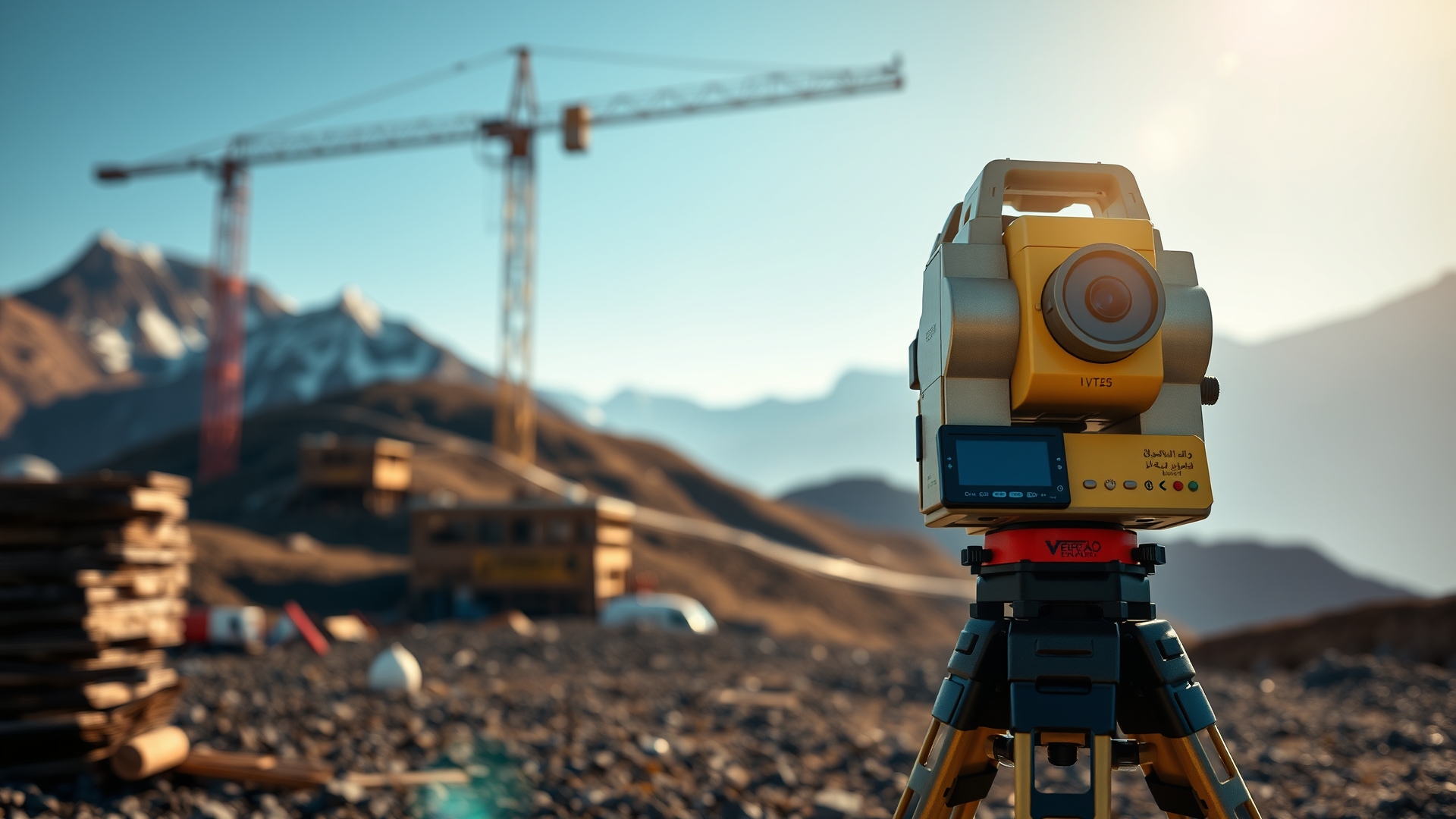
استفاده از تجهیزات پیشرفته در مهندسی نقشهبرداری، زمینهساز افزایش دقت و سرعت اجرای پروژهها است. در این میان، کنترلر لایکا به عنوان مغز متفکر سیستمهای دریافت اطلاعات مکانی و گیرندههای GNSS شناخته میشود. کار با نرمافزارهای تخصصی لایکا مانند Leica Captivate یا Leica SmartWorks روی این کنترلرها، نیازمند دانش فنی دقیق و شناخت مراحل کاری است. در این مقاله تخصصی، آموزش کامل کار با کنترلر لایکا، از راهاندازی اولیه و ساخت پروژه تا پیادهسازی و انتقال دادهها را بررسی خواهیم کرد تا نقشهبرداران بتوانند بهترین خروجی را در پروژههای عمرانی و معدنی کسب کنند.
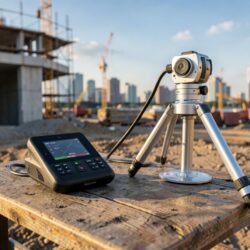
دستگاه کنترلر لایکا یک کامپیوتر مقاوم صنعتی (Rugged Field Controller) است که برای جمعآوری، پردازش و مدیریت دادههای برداشتشده توسط گیرندههای جیپیاس/GNSS و توتال استیشنهای رباتیک طراحی شده است. این تجهیزات سختافزاری سنگین و مقاوم در برابر نفوذ آب و گردوغبار (استاندارد IP67 و IP68)، با بهرهگیری از پردازندههای قدرتمند و صفحات نمایش لمسی خوانا در نور مستقیم خورشید، کارایی بالایی در شرایط سخت کارگاهی ارائه میدهند.
عملکرد اصلی یک کنترلر لایکا برقراری ارتباط پایدار با گیرنده از طریق بلوتوث یا رادیو، اجرای الگوریتمهای محاسباتی نقشهبرداری و ذخیرهسازی دادههای مختصاتی است. برای آشنایی بیشتر با ساختار سختافزاری این ابزارها، مطالعه مقاله کنترلر نقشه برداری توصیه میشود.
کمپانی Leica Geosystems طی سالیان متمادی مدلهای متنوعی از کنترلرها را روانه بازار کرده است که هرکدام با توجه به نیاز پروژهها ویژگیهای منحصربهفردی دارند. جدول زیر مشخصات مهمترین مدلهای کنترلر لایکا را مقایسه میکند:
| مدل کنترلر | سیستمعامل | نرمافزار اختصاصی | صفحه نمایش | درجه حفاظت (IP) |
|---|---|---|---|---|
| Leica CS20 | Windows Embedded Handheld / Win 10 | Leica Captivate | ۵ اینچ لمسی WVGA | IP68 |
| Leica CS30 | Windows 10 Pro | Leica Captivate | ۷ اینچ لمسی Full HD | IP67 |
| Leica CS35 | Windows 10 Pro (Tablet) | Leica Captivate | ۱۰.۱ اینچ لمسی | IP65 |
| Leica CS15 / CS10 | Windows CE | SmartWorks Vivid | ۳.۵ اینچ VGA | IP67 |
برای شروع هر عملیات نقشهبرداری میدانی، نخستین قدم ایجاد یک پروژه (Job) جدید و اعمال تنظیمات پایه است. اجرای دقیق این مراحل در کنترلر لایکا از بروز خطاهای سیستماتیک در مختصات نهایی جلوگیری میکند.
پس از روشن کردن کنترلر لایکا، نرمافزار اصلی اجرایی شده و صفحه خانه (Home Screen) ظاهر میشود. در این بخش، دایرههای بزرگ مربوط به پروژهها، برنامهها و تنظیمات قرار دارند. جهت ساخت پروژه جدید، روی گزینه Jobs & Data ضربه زده و گزینه New Job را انتخاب کنید.
در کادر بازشده، نام پروژه (Job Name) را وارد کنید. سپس در زبانه Coordinate System، بیضوی مرجع و سیستم تصویر مورد نظر (مانند UTM Zone 39N یا Zone 40N برای ایران) را تنظیم کنید. اگر پروژه شما دارای زون محلی (Local System) است، میتوانید پارامترهای تبدیل (Transformation) را در این بخش تعریف نمایید.
در زبانه Units، واحدهای طول (متر)، زاویه (درجه گراد یا درجه/دقیقه/ثانیه) و سیستم نمایش ارتفاع را کنترل کنید. همچنین در بخش Quality Control، تلرانسهای مجاز برای دقت افقی و عمودی برداشت نقاط را مشخص سازید تا در صورت افت دقت تصحیحات RTK، دستگاه به اپراتور هشدار دهد.
ارتباط میان کنترلر لایکا و آنتنهای گیرنده GNSS عمدتاً از طریق بلوتوث کلاس ۱ انجام میگیرد. برای برقراری ارتباط صحیح مراحل زیر را دنبال کنید:
پس از برقراری ارتباط و دریافت تصحیحات RTK (حالت Fix)، میتوانید عملیات میدانی را با کنترلر لایکا آغاز کنید.
برنامه Measure را از منوی اصلی باز کنید. ارتفاع آنتن (Antenna Height) و نوع متر کردن (تا مرکز بیس یا زیر گیرنده) را با دقت وارد کنید. کد نقطه (Code) و شماره نقطه (Point ID) را تعیین کرده و با فشردن کلید Measure یا کلید سختافزاری روی دستگاه، نقطه را ذخیره کنید. استفاده از نرم افزار برداشت جی پی اس با رابط کاربری گرافیکی لایکا، مشاهده زنده وضعیت هندسی ماهوارهها (DOP) و سیگنالهای دریافتی سیستمهای GNSS را بسیار ساده میسازد.
برای پیادهسازی، برنامه Stakeout را اجرا کنید. نقطه مورد نظر را از لیست پروژههای موجود یا فایل اکسل/DXF واردشده انتخاب کنید. کنترلر لایکا با نمایش راهنمای گرافیکی و فلشهای جهتی، میزان جابهجایی لازم به سمت شمال، شرق و تغییرات ارتفاعی (Cut/Fill) را به صورت لحظهای به شما نشان میدهد تا به نقطه دقیق برسید.
پس از پایان عملیات میدانی، انتقال دادهها به رایانه برای پردازش نهایی و ترسیم در نرمافزارهای CAD ضروری است. کنترلر لایکا روشهای متعددی را برای خروجی گرفتن ارائه میدهد:
جهت آشنایی با روشهای استاندارد و جلوگیری از فقدان اطلاعات، مقاله انتقال داده GNSS را مطالعه بفرمایید.
با توجه به قیمت بالای تجهیزات نقشهبرداری، رعایت نکات زیر برای حفظ عملکرد بهینه کنترلر لایکا ضروری است:
در کنترلرهای جدید مانند CS30 و CS35 که دارای سیستمعامل ویندوز ۱۰ پرو هستند، امکان نصب اکثر نرمافزارهای تحت ویندوز وجود دارد. اما در مدلهای قدیمیتر با ویندوز CE، تنها نرمافزارهای اختصاصی لایکا قابل اجرا میباشند.
در صورت بروز مشکل اتصال، ابتدا لیست دستگاههای جفتشده (Paired Devices) در تنظیمات بلوتوث کنترلر لایکا را پاک کرده، دستگاه را یکبار ریاستارت نموده و مجدداً عملیات جستجو و جفتسازی را انجام دهید.
رایجترین فرمتها شامل فایلهای متنی CSV و TXT، فرمتهای نقشه DXF و DWG، و همچنین فرمت اختصاصی لایکا یعنی HeXML میباشند.
یادگیری و تسلط بر نحوه کار با کنترلر لایکا یکی از مهارتهای کلیدی برای هر مهندس نقشهبردار محسوب میشود. قابلیتهای بینظیر نرمافزاری، رابط کاربری لمسی پیشرفته و هماهنگی کامل با انواع سیستمهای GNSS و توتال استیشنها، این تجهیزات را به انتخابی بیبدیل در پروژههای عمرانی بدل کرده است. با رعایت اصول ساخت پروژه، تنظیم سیستمهای مختصات و پشتیبانگیری مرتب از دادهها، میتوان بهرهوری عملیات میدانی را به حداکثر رساند.